Kupujete použitý iPhone? 10 věcí, které zkontrolovat ještě před zaplacením
Použitý iPhone může být výhodná koupě, ale jen pokud předem prověříte zámek aktivace, historii oprav, baterii, displej, fotoaparáty i základní funkce.
Použitý iPhone může dávat velký smysl. Ušetříte proti novému zařízení a při správném výběru můžete získat telefon, který bude bez problémů sloužit ještě několik let. Největší chyba je ale posuzovat zařízení jen podle vzhledu a ceny. Před zaplacením si vyhraďte několik minut na kontrolu základních věcí přímo v telefonu.
Apple má pro nákup použitého iPhonu vlastní doporučení. Zásadní je ověřit zámek aktivace, fyzický stav, kondici baterie, historii dílů a servisu a potom otestovat běžné funkce. Následující kontrolní seznam vychází právě z těchto doporučení a doplňuje je o praktický servisní pohled.
Zámek aktivace: bez jeho vypnutí iPhone nekupujte
Pokud se po zapnutí zobrazí obrazovka, že je iPhone zablokován vlastníkem, nebo při aktivaci vyžaduje účet Apple předchozího majitele, zařízení nekupujte. Prodejce musí iPhone vymazat a odebrat ze svého účtu. Zařízení je připravené pro nového majitele až ve chvíli, kdy lze projít aktivací bez údajů původního vlastníka.
Prohlédněte rám, displej, zadní sklo a nabíjecí konektor
Sundejte pouzdro a telefon prohlédněte ze všech stran. Hledejte praskliny, promáčknutí rámu, odlepený displej, poškozené zadní sklo nebo výrazné stopy po pádu. Zkontrolujte také nabíjecí konektor. Pokud se telefon nenabíjí ani po vyzkoušení funkčního kabelu a adaptéru, je to důvod od koupě ustoupit nebo minimálně počítat s další diagnostikou a opravou.
V nastavení otevřete „Díly a servisní historii“
V Nastavení otevřete Obecné a potom Informace. U iOS 15.2 a novějšího se na podporovaných modelech po předchozí opravě zobrazí část „Díly a servisní historie“. Můžete zde zjistit, zda byl měněn například displej, baterie nebo fotoaparát a jak systém použitý díl vyhodnotil.
Označení „Originální díl“ znamená, že systém rozpoznal originální díl a odpovídající servisní proces. „Neznámý díl“ naopak nemusí automaticky znamenat neoriginální díl: může jít také o díl, který nebyl správně ověřen, propojen s telefonem, byl upraven nebo nefunguje podle očekávání. Proto je vždy důležité znát historii konkrétní opravy.
Zkontrolujte kondici baterie
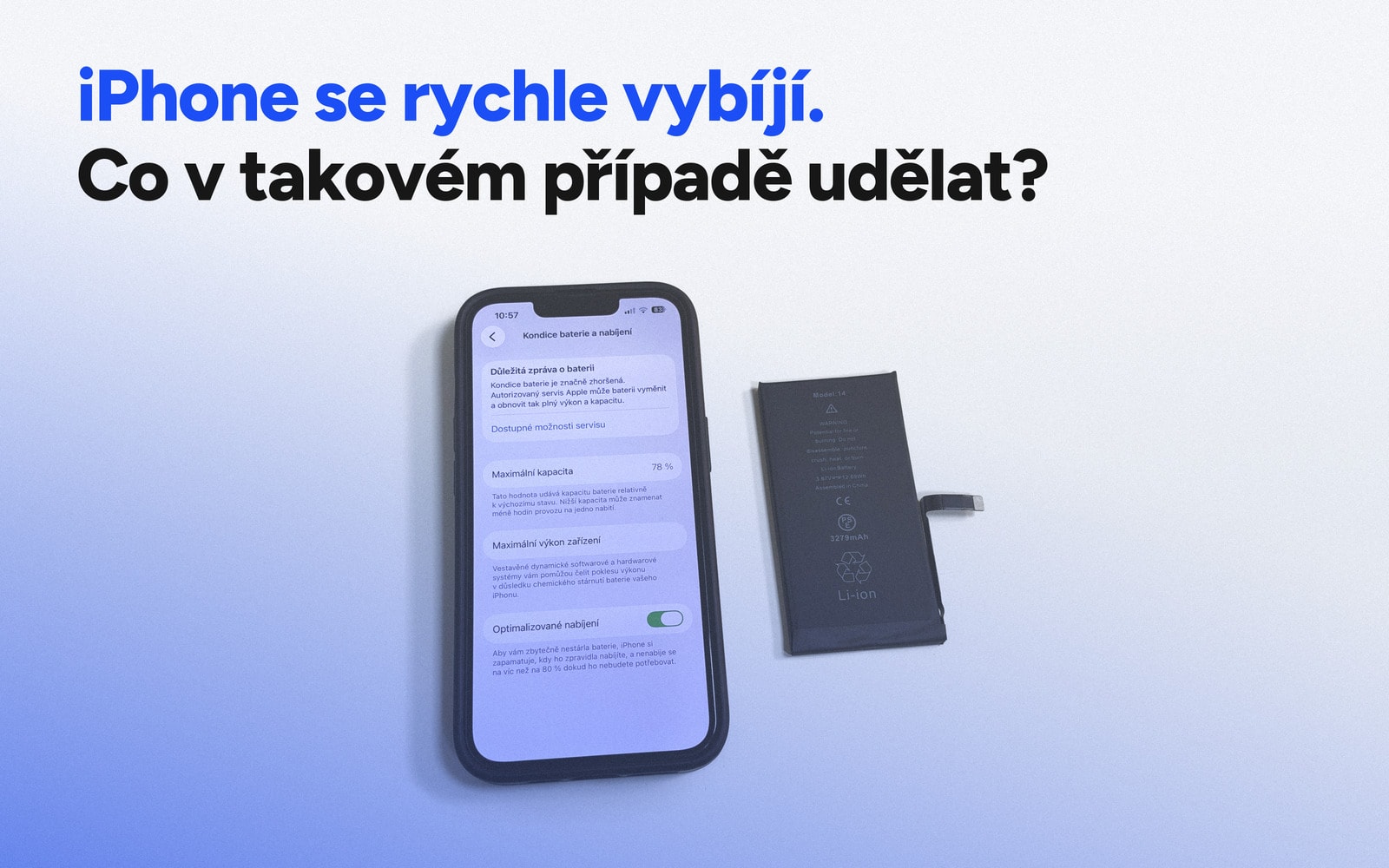
V Nastavení otevřete Baterie a Kondice baterie a nabíjení. Sledujte maximální kapacitu a případná servisní upozornění. U iPhonů 14 a starších Apple uvádí konstrukční cíl až 80 procent původní kapacity po 500 úplných nabíjecích cyklech za ideálních podmínek. Nižší kapacita tedy nemusí znamenat závadu telefonu, ale může být signálem, že budete brzy řešit výměnu baterie.
Ověřte zámek operátora
V Nastavení otevřete Obecné, Informace a najděte položku Zámek operátora. Pokud je uvedeno Bez omezení SIM, iPhone není uzamčený na konkrétního operátora. Pokud se zde zobrazuje operátor, ověřte si před koupí, zda telefon budete moci používat se svou SIM nebo eSIM.
Připojte se k Wi‑Fi a vyzkoušejte nabíjení
Připojení k Wi‑Fi je jednoduchý test bezdrátové části telefonu. Současně připojte iPhone k nabíječce a ověřte, že nabíjení reaguje bez výpadků. U modelů s bezdrátovým nabíjením můžete podle možností vyzkoušet také MagSafe nebo Qi nabíječku.
Stiskněte všechna tlačítka
Vyzkoušejte zvýšení a snížení hlasitosti, boční tlačítko a podle modelu přepínač vyzvánění nebo Akční tlačítko. Tlačítka by měla reagovat jistě, bez nutnosti nadměrného tlaku a bez náhodných výpadků.
Otestujte všechny fotoaparáty
Otevřete Fotoaparát a udělejte několik snímků předním i zadními fotoaparáty. Vyzkoušejte jednotlivá ohniska, pokud je model nabízí, zaostření na blízký i vzdálenější objekt a krátké video. Výsledné snímky by měly být ostré, bez neobvyklého chvění, skvrn nebo problémů se zaostřením.
Poslechněte reproduktory a nahrajte hlas
Pusťte si zvuk a ověřte, že reproduktory nehrají zkresleně nebo výrazně tiše. Potom otevřete Diktafon, nahrajte několik vět a záznam si přehrajte. Hlas by měl být čistý a srozumitelný. Tím rychle odhalíte řadu problémů s mikrofony a zvukovou částí.
Zkontrolujte displej, jas a dotyk
Změňte jas v Nastavení a prohlédněte si jednolitou světlou i tmavou plochu. Hledejte skvrny, barevné odchylky, blikání nebo vypálené prvky. Ze servisní praxe doporučujeme také projet prstem po celé ploše displeje a ověřit, že dotyk reaguje i u okrajů a v rozích.
Další články
Originální, nebo prémiová baterie do iPhonu? V čem se liší, co ukáže Nastavení a kterou zvolit

„iPhone potřebuje před použitím vychladnout“. Co přehřátí znamená a kdy je to závada
Originální, repasovaný, nebo kompatibilní displej? Co přesně dostanete a jak to poznáte
iPhone se nenabíjí nebo nabíjí jen v určité poloze kabelu. Stačí vyčistit konektor, nebo je nutná výměna?
iPhone je pomalý. Je problém v baterii, úložišti, systému, nebo hardwaru?
USB-C u iPhonu: proč jeden kabel nabíjí rychle a druhý pomalu nebo nepřenáší data
Nefunguje Face ID: kdy jde o nastavení a kdy už o hardwarovou závadu
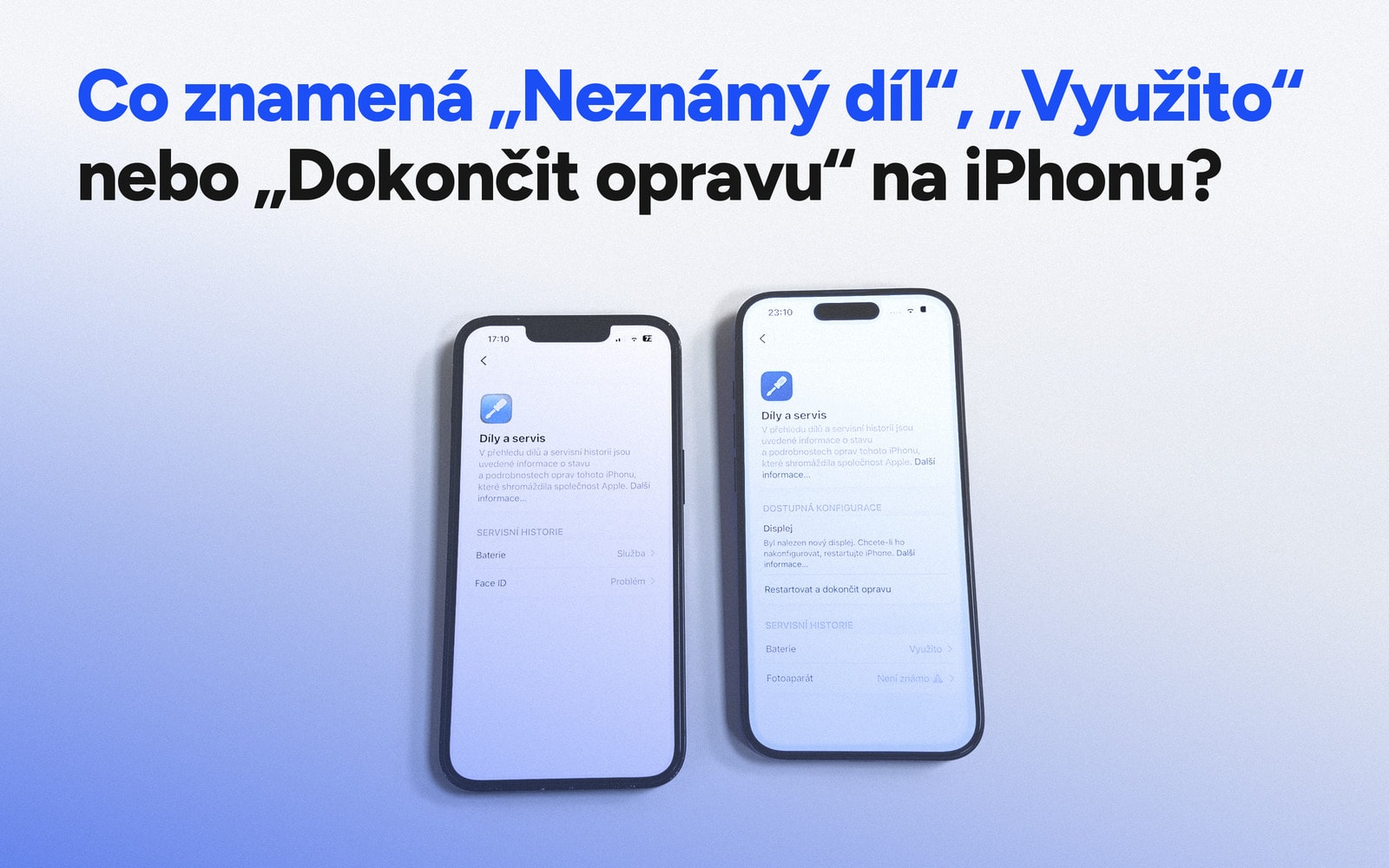
Co znamená „Neznámý díl“, „Využito“ nebo „Dokončit opravu“ na iPhonu?
Má ještě smysl opravovat iPhone 12, 13 nebo 14 v roce 2026?
iOS 27 a baterie: proč se iPhone po aktualizaci rychleji vybíjí a kdy už je problém v baterii
Poškozený displej na iPhone? Nečekejte. Oprava se může prodražit.
Zůstává iPhone po servisu voděodolný? Co vám jinde neřeknou.
Jak změnit snímkovou frekvenci fotoaparátu na iPhone?
Proč se váš iPhone v mrazu vypíná? Jak tomu snadno zabránit
Jak starý je můj iPhone? Zjistěte si přesné datum jeho pořízení

Jaké jsou nejčastější závady, které mohou postihnout každý iPhone?
Utopený iPhone. Vyplatí se oprava a kolik stojí servis?

10 neuvěřitelně užitečných tipů pro iPhone. Znáte je všechny?
AirTag, nebo lokátor s podporou Najít od jiného výrobce? Srovnání s kartou Swissten Find Card
Baterie MacBooku: co znamená „Doporučen servis“, kolik cyklů je normální a kdy se výměna vyplatí