Nefunguje Face ID: kdy jde o nastavení a kdy už o hardwarovou závadu
Face ID může selhat kvůli nastavení, zakryté TrueDepth kameře nebo softwarovému problému. Pokud ale Face ID nejde znovu nastavit, může být potřeba servis.
Face ID je propojené s přední TrueDepth kamerou a bezpečnostními funkcemi iPhonu. Když přestane fungovat, nemusí to automaticky znamenat poškozený hardware. Apple doporučuje nejdřív zkontrolovat aktualizace, nastavení Face ID, výhled kamery, polohu telefonu a teprve potom Face ID resetovat. Pokud ani potom nejde znovu nastavit, může být na místě servis.
Zkontrolujte aktualizace a nastavení Face ID
Začněte aktualizací iPhonu na nejnovější dostupnou verzi iOS. Potom otevřete Nastavení > Face ID a kód a zkontrolujte, jestli je Face ID nastavené a zda je povolené právě pro funkci, kterou se snažíte použít, například odemykání telefonu, platby nebo přihlášení do aplikace.
TrueDepth kamera nesmí být zakrytá
Apple doporučuje odstranit vše, co může zakrývat TrueDepth kameru. Problém může způsobit šmouha, nevhodné ochranné sklo, fólie nebo kryt zasahující do horní části displeje. Pokud se Face ID začalo chovat nespolehlivě po nalepení nového ochranného skla, je to jedna z prvních věcí, které má smysl prověřit.
Zkontrolujte obličej, vzdálenost a orientaci telefonu
TrueDepth kamera musí mít dobrý výhled na oči, nos a ústa. Některé sluneční brýle mohou blokovat infračervené světlo používané Face ID. Apple také uvádí doporučenou vzdálenost přibližně 25 až 50 cm. Na iPhonu 13 a novějším s iOS 16 a novějším funguje Face ID na výšku i na šířku; u starších podporovaných iPhonů je potřeba orientace na výšku.
Restartujte iPhone
Pokud nastavení i kamera vypadají v pořádku, restartujte zařízení. Po restartu je normální, že iPhone nejdřív vyžaduje kód zařízení. Teprve potom zkuste Face ID znovu. Jednorázové vyžádání kódu po restartu proto samo o sobě není známkou poruchy.
Resetujte Face ID a nastavte ho znovu
Další krok doporučený Applem je reset Face ID. Otevřete Nastavení > Face ID a kód > Resetovat Face ID a potom zvolte Nastavit Face ID. Pokud nové naskenování obličeje proběhne bez problému, šlo pravděpodobně o nastavení nebo dočasný softwarový problém.
Kdy už může být problém hardwarový
Apple uvádí, že pokud kamera nefunguje a Face ID na iPhonu nemůžete nastavit, může být potřeba servis. Podezření na hardwarovou závadu je silnější například po pádu, kontaktu s kapalinou, poškození horní části displeje nebo po předchozí opravě v oblasti přední kamery.
- Face ID nejde po resetu znovu nastavit.
- iPhone hlásí problém s Face ID nebo TrueDepth kamerou.
- Přední kamera současně vykazuje další neobvyklé chování.
- Problém začal bezprostředně po pádu, kontaktu s kapalinou nebo servisním zásahu.
- V části „Díly a servisní historie“ je u přední kamery informace, která upozorňuje na nedokončenou opravu nebo problém s dílem.
Face ID po výměně přední kamery
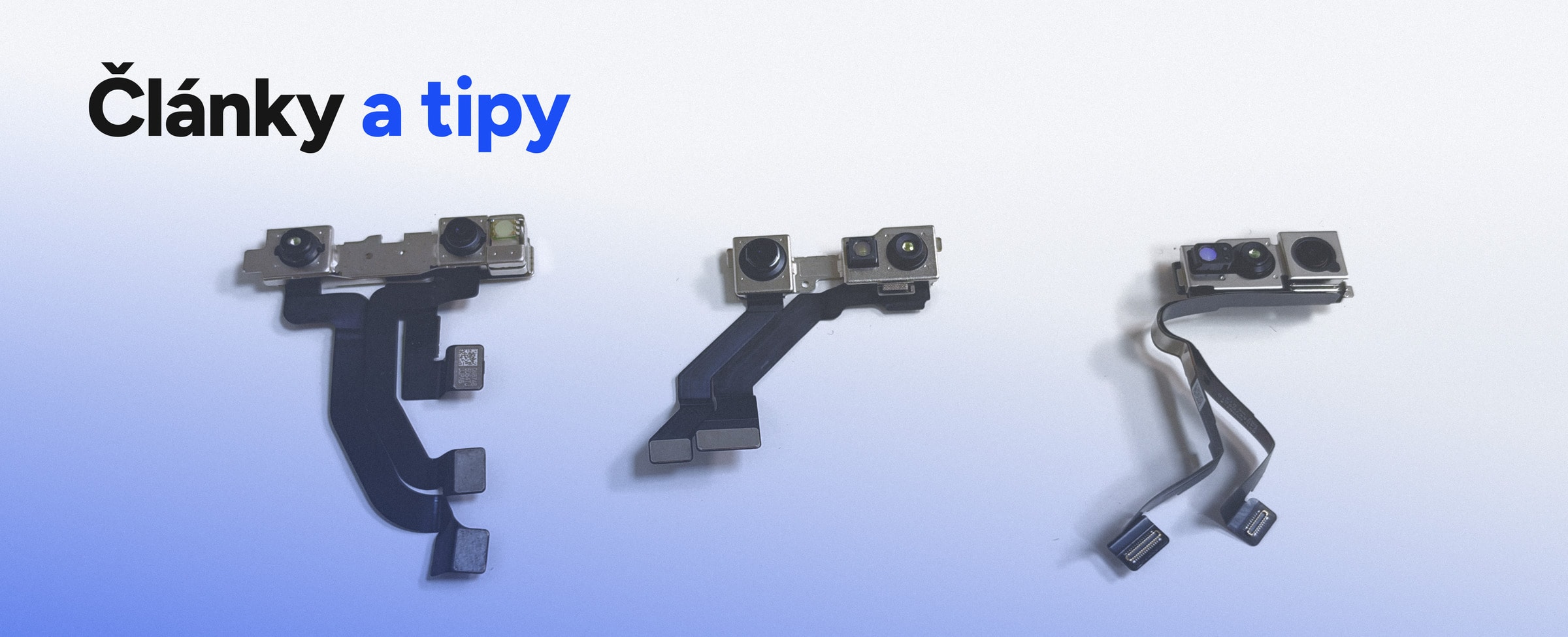
U podporovaných iPhonů se po výměně přední kamery servisní proces dokončuje kalibrací. Apple uvádí, že dokud kalibrace není dokončená, Face ID nemusí být dostupné pro odemykání zařízení, autorizaci plateb ani přihlašování do aplikací. V části „Díly a servisní historie“ se v takovém případě může zobrazit možnost „Dokončit opravu“.
Na iPhonu 12 a novějších lze v Nastavení > Obecné > Informace zkontrolovat také servisní historii přední kamery. Pokud byla oprava provedena s odpovídajícím dílem a procesem Apple, systém zde zobrazí informace o provedeném servisu. U neúplné kalibrace nebo problému s dílem se mohou zobrazit další upozornění.
Proč není dobrý nápad TrueDepth systém opravovat metodou pokus–omyl
TrueDepth kamera využívá laserové systémy a souvisí s biometrickým zabezpečením telefonu. Apple upozorňuje, že nesprávná oprava nebo úprava může ovlivnit bezpečnostní mechanismy. Pokud jednoduché softwarové kroky nepomohou, je vhodnější přesná diagnostika než opakovaná výměna dílů bez zjištění příčiny.
Rychlé rozlišení: nastavení, nebo servis?
- Aktualizujte iOS a zkontrolujte Nastavení > Face ID a kód.
- Očistěte a odkryjte oblast TrueDepth kamery.
- Vyzkoušejte Face ID bez doplňků, které mohou zakrývat obličej nebo kameru.
- Restartujte iPhone.
- Resetujte Face ID a zkuste ho nastavit znovu.
- Pokud Face ID nejde nově nastavit nebo iPhone hlásí problém s TrueDepth kamerou, řešte diagnostiku a servis.
Další články
Originální, nebo prémiová baterie do iPhonu? V čem se liší, co ukáže Nastavení a kterou zvolit

„iPhone potřebuje před použitím vychladnout“. Co přehřátí znamená a kdy je to závada
Originální, repasovaný, nebo kompatibilní displej? Co přesně dostanete a jak to poznáte
iPhone se nenabíjí nebo nabíjí jen v určité poloze kabelu. Stačí vyčistit konektor, nebo je nutná výměna?
iPhone je pomalý. Je problém v baterii, úložišti, systému, nebo hardwaru?
USB-C u iPhonu: proč jeden kabel nabíjí rychle a druhý pomalu nebo nepřenáší data
Kupujete použitý iPhone? 10 věcí, které zkontrolovat ještě před zaplacením
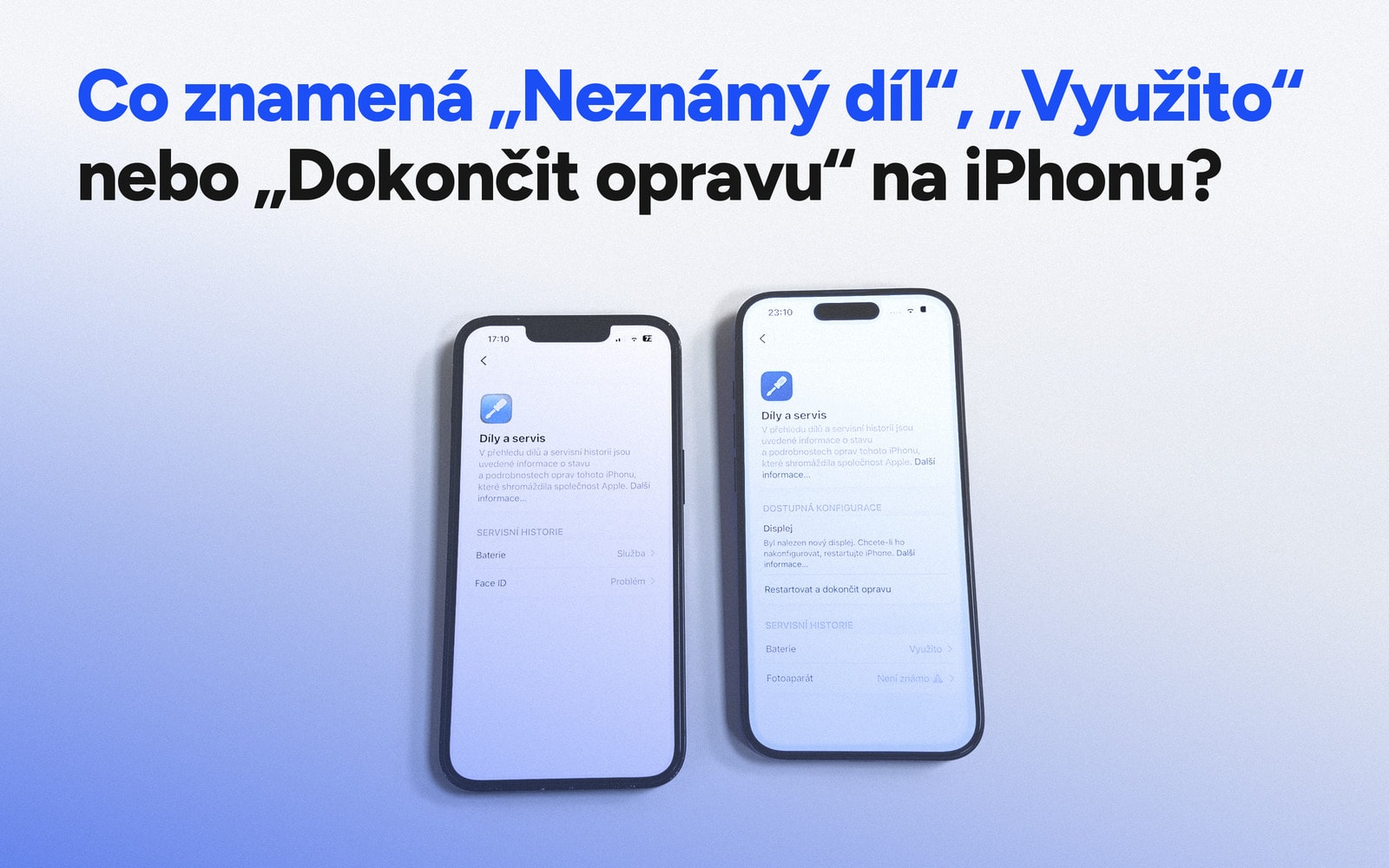
Co znamená „Neznámý díl“, „Využito“ nebo „Dokončit opravu“ na iPhonu?
Má ještě smysl opravovat iPhone 12, 13 nebo 14 v roce 2026?
iOS 27 a baterie: proč se iPhone po aktualizaci rychleji vybíjí a kdy už je problém v baterii
Poškozený displej na iPhone? Nečekejte. Oprava se může prodražit.
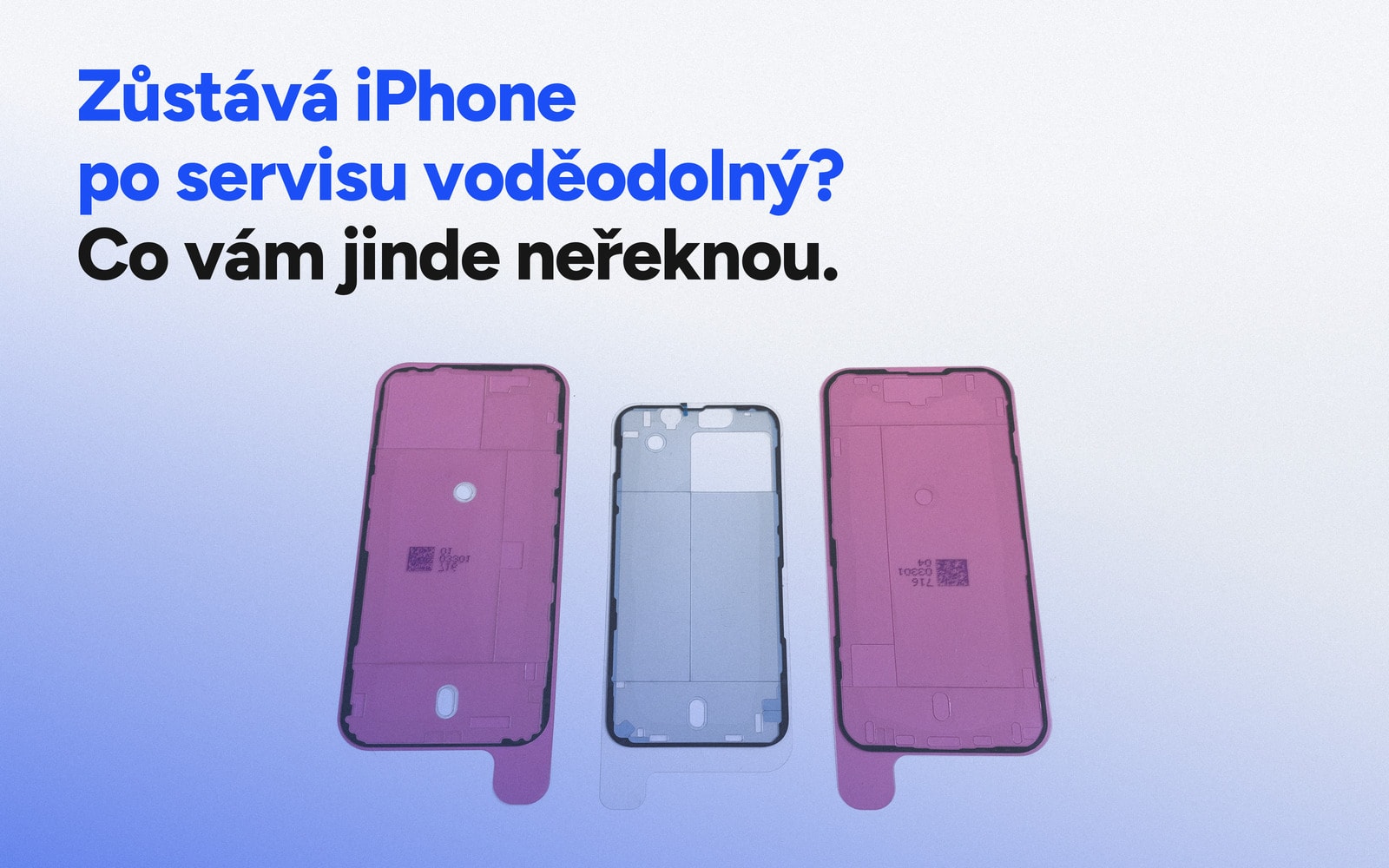
Zůstává iPhone po servisu voděodolný? Co vám jinde neřeknou.
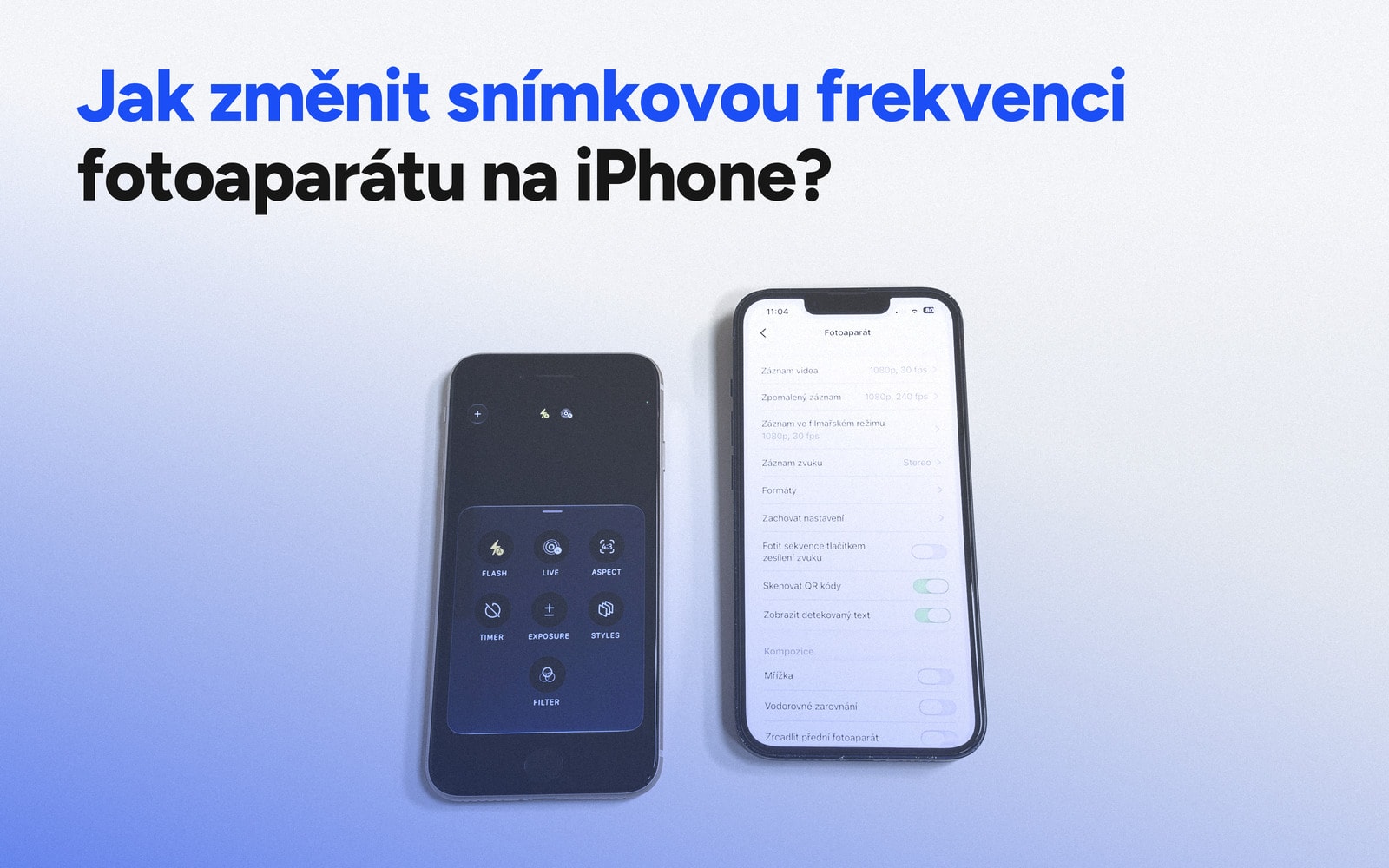
Jak změnit snímkovou frekvenci fotoaparátu na iPhone?
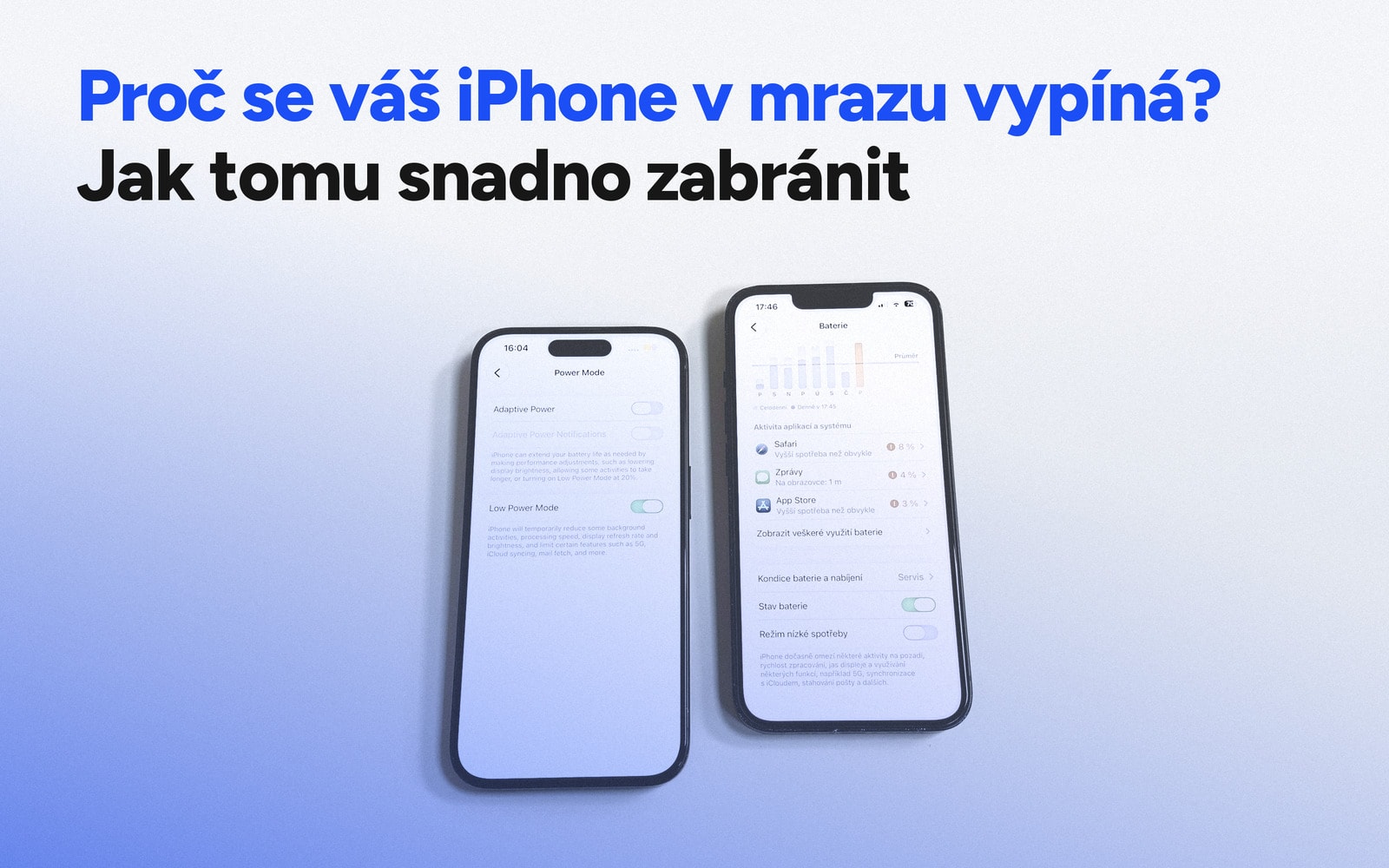
Proč se váš iPhone v mrazu vypíná? Jak tomu snadno zabránit
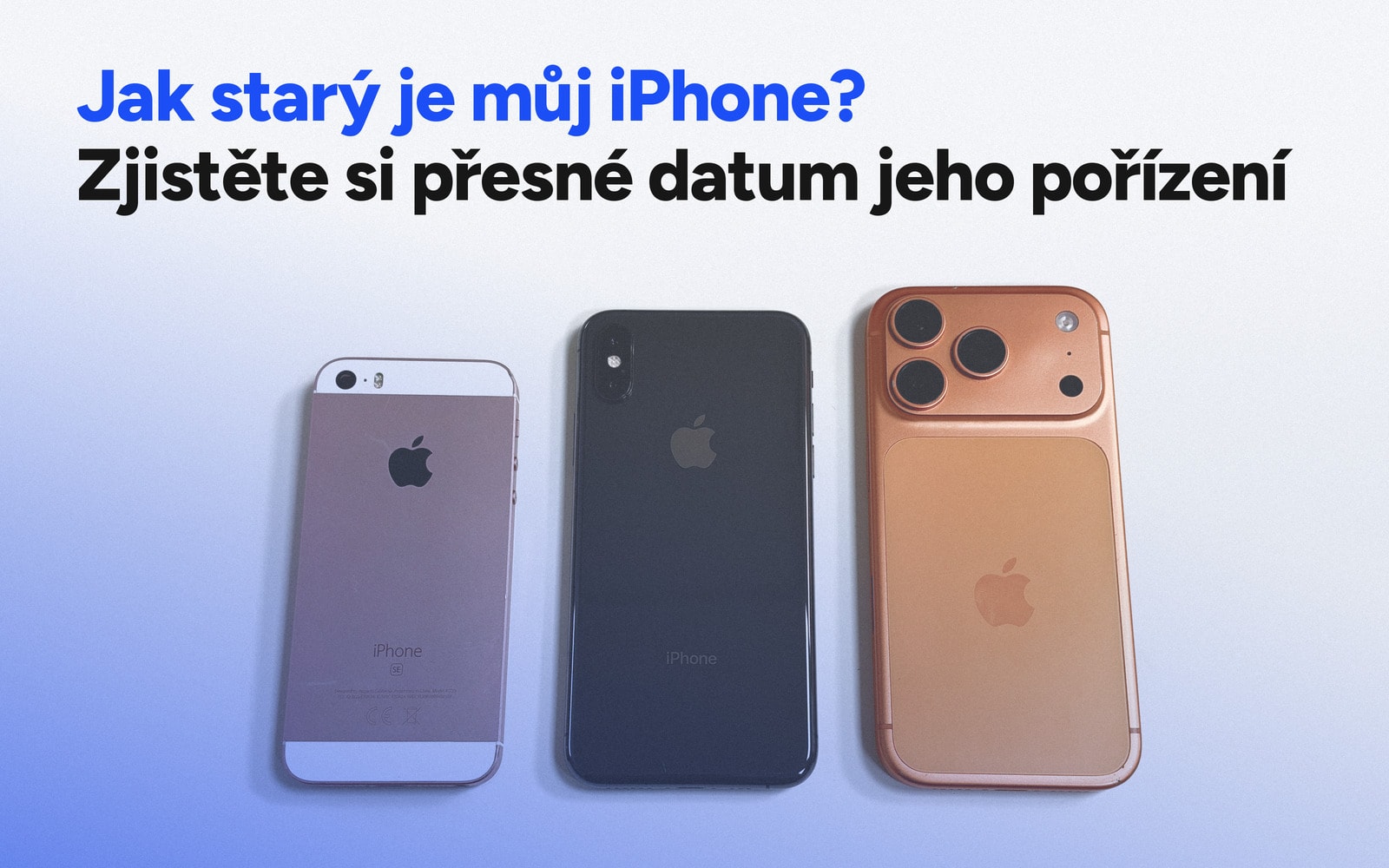
Jak starý je můj iPhone? Zjistěte si přesné datum jeho pořízení

Jaké jsou nejčastější závady, které mohou postihnout každý iPhone?
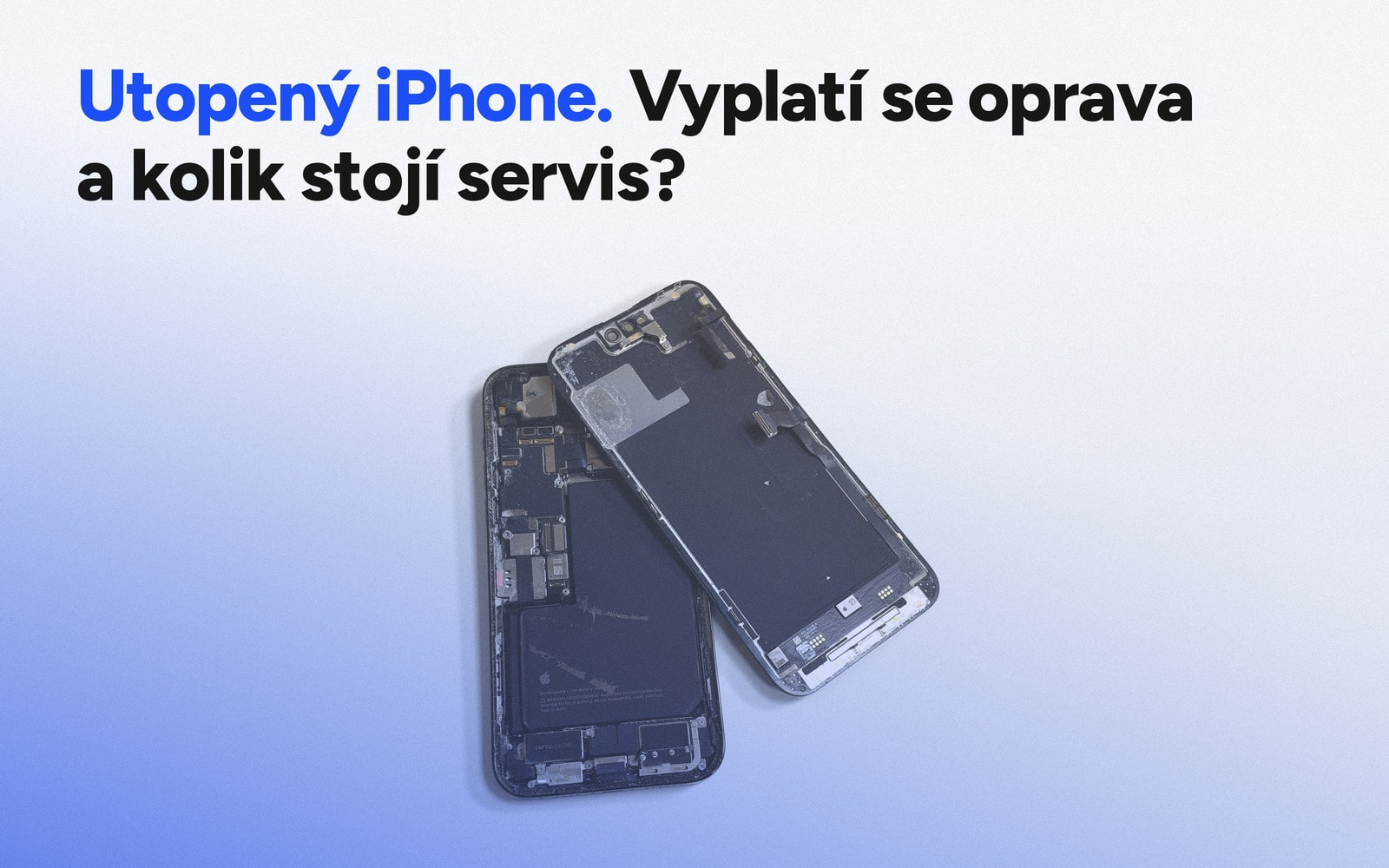
Utopený iPhone. Vyplatí se oprava a kolik stojí servis?

10 neuvěřitelně užitečných tipů pro iPhone. Znáte je všechny?
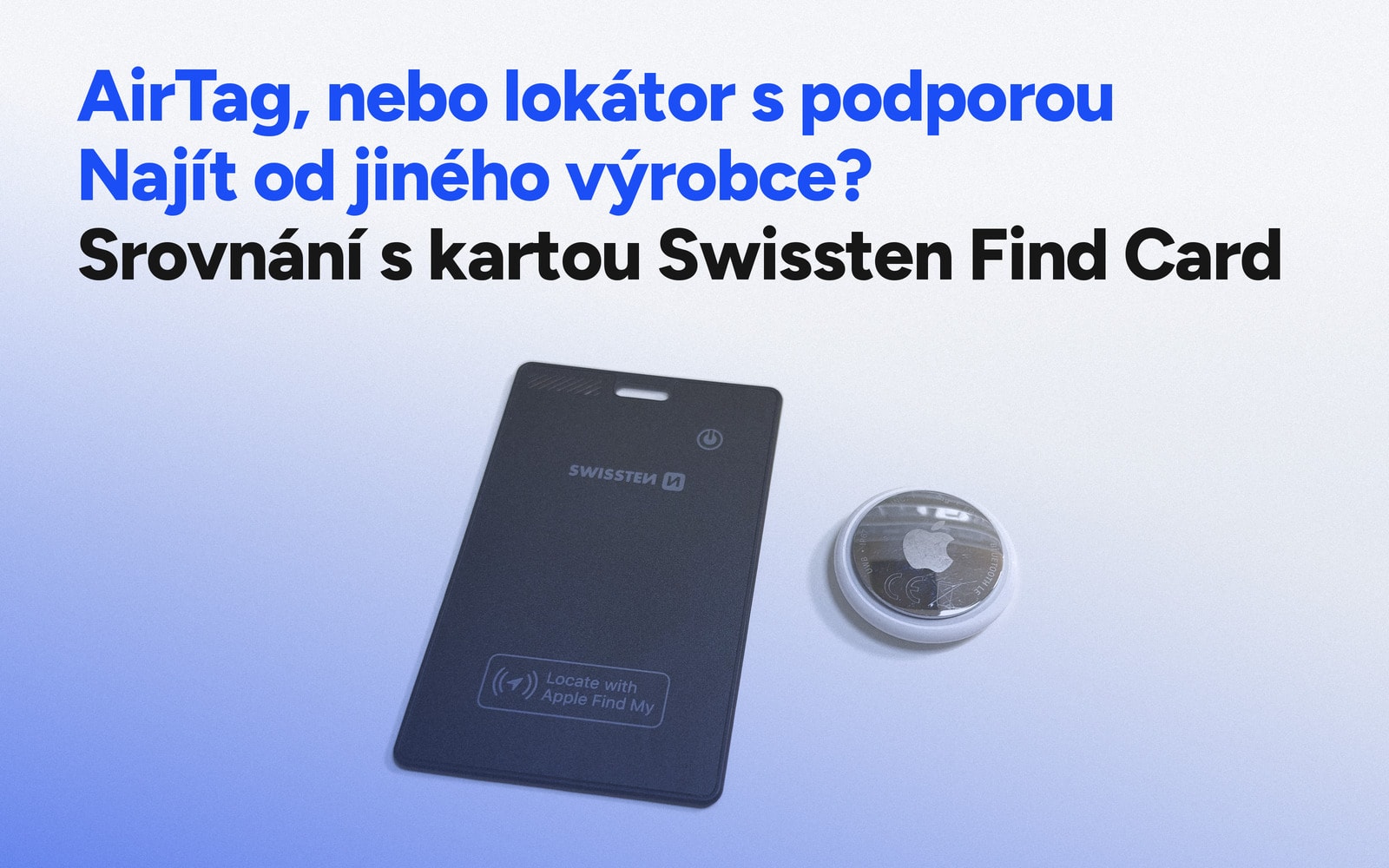
AirTag, nebo lokátor s podporou Najít od jiného výrobce? Srovnání s kartou Swissten Find Card
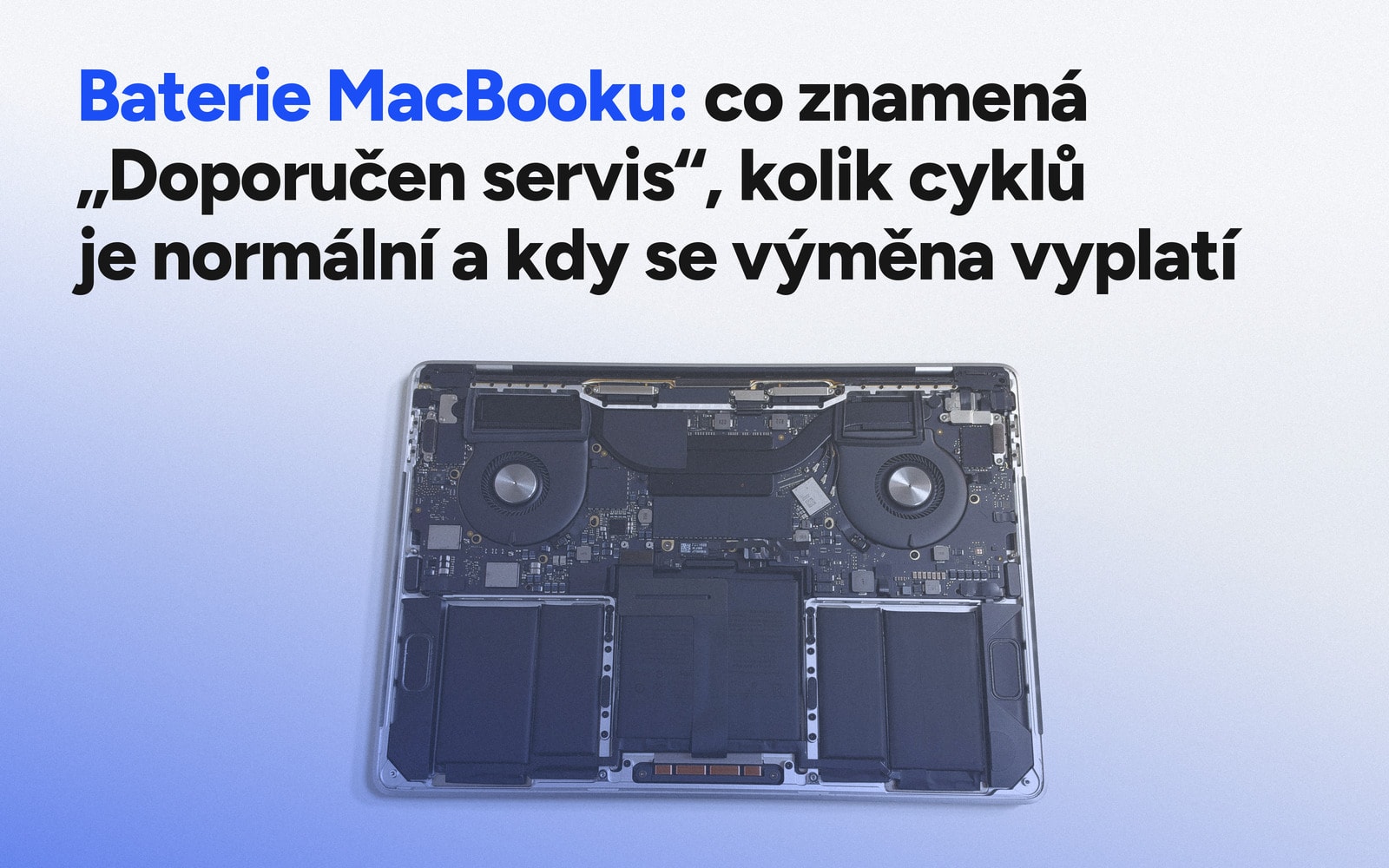
Baterie MacBooku: co znamená „Doporučen servis“, kolik cyklů je normální a kdy se výměna vyplatí